מדריכים
חשיבות המעבד במחשב
בכל מחשב יש מעבד, מחשבים ניידים, נייחים, פלאפונים, טאבלטים ועוד ועוד. במאמר זה נדבר על חשיבות המעבד, תקלות במעבד, אופן…
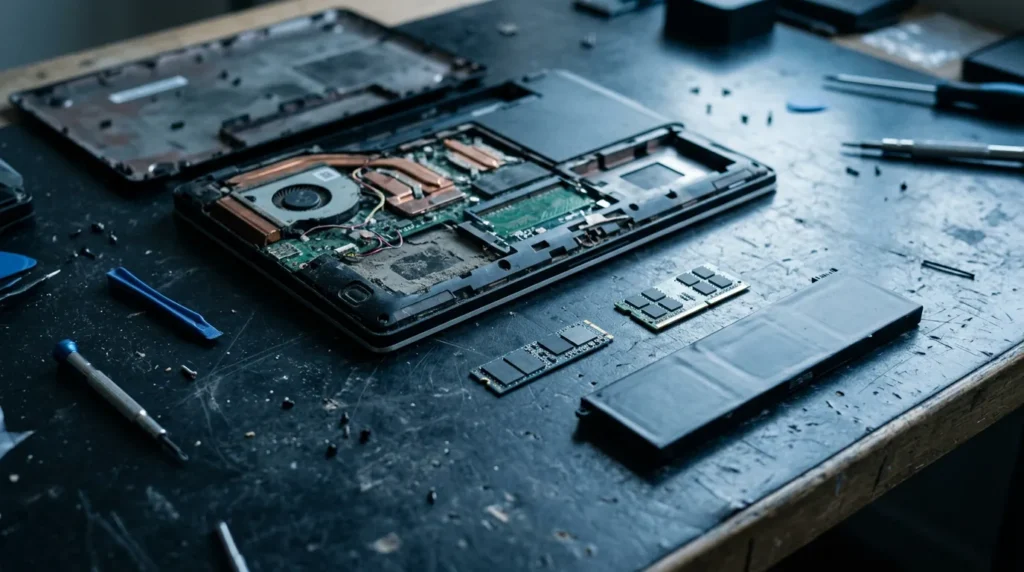
בשל היותם כל כך ניידים ושימושיים במשך היום יום, מחשבים ניידים ולפטופים נוטים להיפגע ולהתקלקל אחת לכמה זמן. בשל כך, אנו נדרשים להחליט האם לתקן או לשדרג את המחשב הקיים, למשל להחליף חלק שנפגע או להוסיף רכיב חזק יותר, או לרכוש מחשב חדש. הפגיעות האפשריות שמתקיימות בדרך כלל במחשבים ניידים הן גם חיצוניות וגם פנימיות. לעיתים חלקים נהרסים בשל נפילה או מכה, ולעיתים בשל התחממות יתרה של המחשב, בעיה במאוורר שלו או בלאי טבעי של הסוללה. כך או כך, אחת לתקופה נדרש להחליט האם לשדרג או לרכוש חדש, והתשובה מה עדיף בהמשך המאמר.
מבנה המחשב הנייד לפי חלקיו השונים
לפני שנתחיל לדון בסוגיה האם עדיף לשדרג את המחשב הקיים או לרכוש מחשב חדש, ראשית חשוב שנבנה לעצמנו מפה ברורה בראש כיצד בנוי המחשב ומהם בעצם החלקים הפנימיים והחיצוניים שלו.
כמו שניתן להבחין בקלות, בשני המקרים ישנה סכנה לפגיעה חיצונית או פנימית בשל שימוש לקוי או שגוי במחשב עצמו או התנהלות מסורבלת שפגעי החוץ יכולים לגרום. בכל מצב, נדרש להכריע בסוגיה האם לקנות חדש או לשדרג…
חלקים למחשבים ניידים – לשדרג או לרכוש חדש?
התשובה לשאלה הזו אינה חד משמעית, והיא תלויה בגיל המחשב, במצבו ובחלק שמדובר בו. במקרים רבים שדרוג ממוקד משתלם: החלפת דיסק קשיח בכונן SSD, הוספת זיכרון RAM בדגמים שבהם הזיכרון אינו מולחם ללוח האם, או החלפת סוללה שנשחקה, יכולים להאריך את חיי המחשב בעלות נמוכה יחסית לרכישת מחשב חדש. לעומת זאת, כשהתקלה היא בלוח האם, או ברכיבים שבמחשבים ניידים רבים מולחמים אליו כמו המעבד וכרטיס המסך, או כשהמחשב ישן מאוד, עלות התיקון עלולה להתקרב למחיר של מחשב חדש, ואז רכישה חדשה עשויה להיות הבחירה הנכונה. לפני שמחליטים, כדאי לבקש מטכנאי הצעת מחיר מפורטת ולבדוק אילו רכיבים ניתנים בכלל לשדרוג בדגם שלכם.
הרכיבים שהכי נפוץ לשדרג הם זיכרון RAM וכונן אחסון, למשל מעבר מכונן קשיח מכני ל SSD או הגדלת נפח. בדגמים רבים, במיוחד דקים, הזיכרון מולחם ללוח האם ולא ניתן להחלפה. המעבד וכרטיס המסך כמעט תמיד משולבים בלוח ואינם ניתנים לשדרוג. כדאי לבדוק במפרט הרשמי או במדריך השירות של הדגם מה ניתן להחליף.
במחשב שעדיין עובד עם כונן קשיח מכני, מעבר ל SSD הוא לרוב השדרוג המורגש ביותר: הפעלה, טעינת תוכנות ופתיחת קבצים נעשות מהירות יותר. חשוב לבדוק באיזה ממשק המחשב תומך, SATA או NVMe, ולהעביר את המערכת והקבצים או לבצע התקנה נקייה. במחשב שכבר יש בו SSD, השיפור משדרוג לכונן מהיר יותר יהיה בדרך כלל מתון.
כשהמעבד כבר לא עומד בצרכים, כשהמחשב לא נתמך בגרסה עדכנית של מערכת ההפעלה, או כשעלות התיקונים והשדרוגים מתקרבת למחיר של מחשב חדש שמתאים לכם, קנייה חדשה בדרך כלל הגיונית יותר. לעומת זאת, אם המחשב עדיין טוב והחסר הוא בזיכרון, באחסון או בסוללה, שדרוג או החלפה של חלק אחד יכולים להאריך את חייו.
צריך לדעת את סוג הזיכרון, למשל DDR4 או DDR5, את מבנה הכרטיס, שבמחשבים ניידים הוא בדרך כלל SODIMM, את המהירות הנתמכת ואת הנפח המקסימלי שהמחשב תומך בו. את המידע מוצאים במפרט היצרן לפי מספר הדגם המדויק. חשוב לבדוק גם אם יש חריץ פנוי או שהזיכרון מולחם, כולו או בחלקו.
כשהמחשב עצמו עדיין מתאים לצרכים והבעיה העיקרית היא זמן סוללה קצר, החלפת סוללה יכולה להיות פתרון הגיוני. בדגמים רבים הסוללה פנימית ונדרשת פתיחה של המכסה התחתון, ובחלקם היא מודבקת. מומלץ להשתמש בסוללה מקורית או תואמת מספק אמין, כי סוללות זולות ולא מוכרות עלולות להוות סיכון בטיחותי. סוללה נפוחה מחייבת טיפול מקצועי מיידי.
בכל מחשב יש מעבד, מחשבים ניידים, נייחים, פלאפונים, טאבלטים ועוד ועוד. במאמר זה נדבר על חשיבות המעבד, תקלות במעבד, אופן…
רוב האנשים שקונים מחשבים כיום מתלבטים בין קניית מחשב נייד לבין קניית טאבלט. מעטים הם האנשים שקונים מחשבים נייחים (אם…
עולם המחשבים הוא עולם מגוון ועצום שיש בו אין ספור תתי תחומים. על מנת לרכוש מחשב צריכים להבין בחומרה, בתוכנה,…
כתבו לנו, ואולי התשובה תהפוך למדריך הבא באתר.